SPTL / SPLAYER TASKBAR LYRICS
让歌词,
留在任务栏。
为 SPlayer Next 打造的 KDE Plasma 小组件。同步歌词、专辑封面与播放控制,听歌时少切一次窗口。
01 / EVERYDAY LISTENING
小小一块,刚好够用。
看歌词、换歌曲、找回当前播放进度,都留在熟悉的桌面里。
下面都是小组件的实际画面。深浅两套实拍随页面明暗模式切换。
原文与翻译,一起看
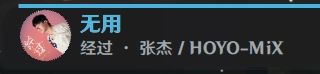
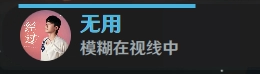
双行显示原文和翻译,也能切换音译或下一句。喜欢简洁?用单行歌词搭配歌曲信息。

双行歌词 · 当前行与下一句单行歌词 · 歌曲与歌手信息 每一句,自动滚动
支持逐字高亮和长歌词滚动。暂停时停在当前字,切歌时柔和过渡。
03 / PLAYBACK
播放控制,就在手边
普通模式悬停可上一首、播放/暂停、下一首和收藏;私人 FM 将上一首替换为“不喜欢”。滚轮调节音量,KDE 原生提示显示百分比。

普通模式 · 上一首、播放/暂停、下一首与收藏私人 FM · 不喜欢、播放/暂停、下一首与收藏KDE 原生音量提示 · SPlayer 图标与百分比 04 / YOUR PANEL
跟着任务栏,自然适配
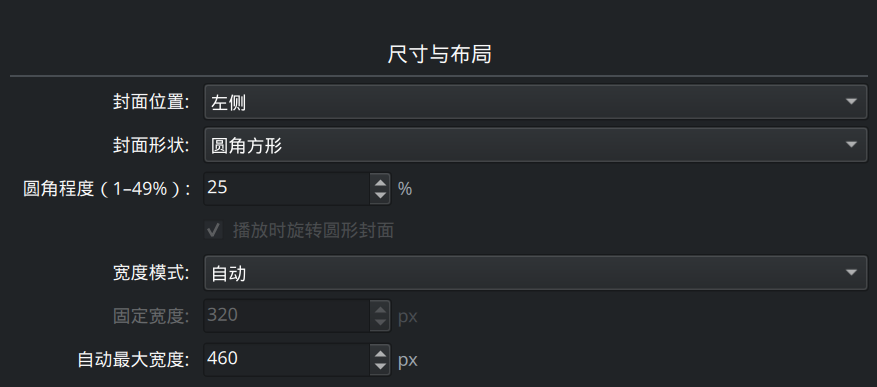
随面板高度缩放,宽度可自动或固定。封面可左右放置,支持方形、圆角与圆形;圆形可随播放旋转。
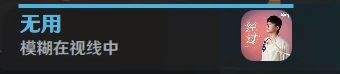
圆角封面靠右 · 固定宽度圆形封面靠左 · 自动宽度 下一首,也在这里选
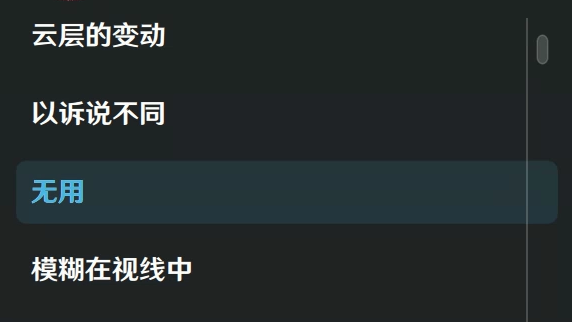
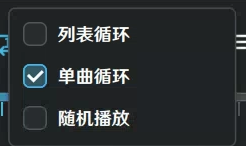
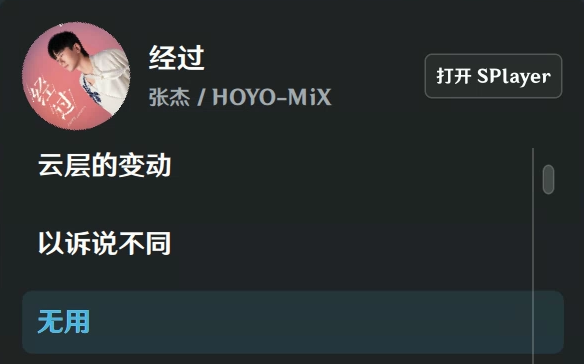
完整歌词支持点击跳转,弹窗可切换播放模式、收藏与播放列表。列表支持翻页和点击播放。
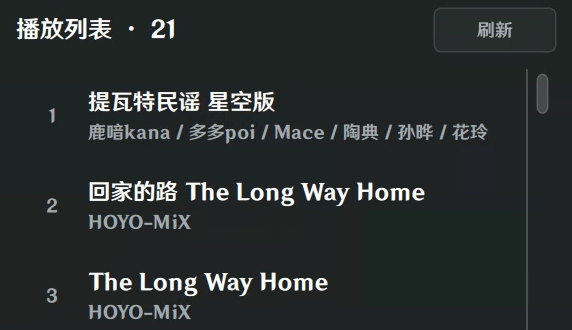
播放列表 · 在歌词弹窗中查看当前队列普通模式 · 播放模式菜单,当前为单曲循环 设置一次,多处同步
主题可跟随 SPlayer、Plasma 或手动设置。应用后所有 SPTL 小组件同步,关闭播放器后仍然保留。
02 / MAKE IT YOURS
喜欢的样子,自己调。
右键 SPTL → 配置。修改后点击「应用」或「确定」,所有 SPTL 小组件共用这套设置。
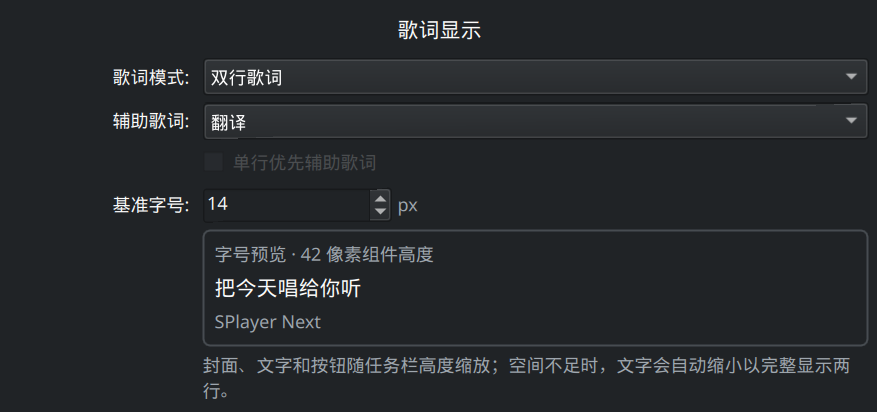
基准字号以 42 像素组件高度为参照;任务栏高度变化时,文字和封面自动适配。
01
歌词显示
单行 / 双行、翻译 / 音译、基准字号与实时预览。
歌词设置 · 模式、辅助歌词与字号预览02
尺寸与布局
封面位置与形状、圆角程度、圆形旋转,以及自动 / 固定宽度。
布局设置 · 封面位置、形状与宽度选项03
主题与动画
主题来源、手动明暗、主题色与界面动画;无法读取 SP 配色时提示并回退 Plasma。
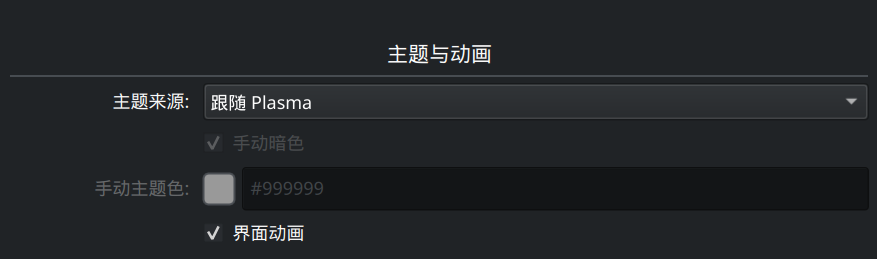
主题设置 · 配色来源、手动明暗与界面动画04
交互与离线
即时操作反馈、悬停收藏、歌词跳转;空闲时可打开 SPlayer 或播放我喜欢的音乐。
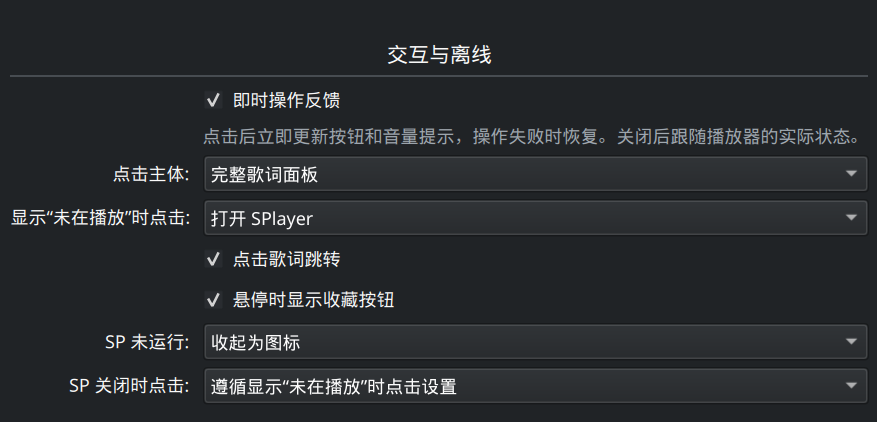
交互设置 · 即时反馈、歌词跳转与离线操作LATEST RELEASE / v1.2.1
这一版,更顺手。
正在读取 GitHub 最新正式版…
- 滚轮调节音量时,KDE 原生提示立即显示预计百分比,音量优先通过播放器原生接口同步。
- 播放、收藏和选曲提供即时反馈,独立操作并行处理,失败时恢复对应显示。
- 完整歌词与播放列表切换更平滑。即时反馈与界面动画都可以在设置中关闭。
完整发行说明 小组件从 KDE 商店获取,SPlayer 插件从插件市场安装。下面的命令只安装或更新辅助程序, 并保留共享设置与自定义播放器路径。
- 01
从 KDE 商店获取小组件
右键面板(任务栏),点击「添加或管理小部件」,点击「获取新小部件」,选择「下载新 Plasma 小部件」。在搜索框输入「SPTL」并搜索,找到「SPTL 1.2.1 — SPlayer Taskbar Lyrics」,点击进入,再点击「安装」。
- 02
安装或更新辅助程序
确认 Python 与 curl 已安装,在 KDE 桌面终端运行以下命令。首次运行直接安装辅助程序, 之后再次运行可选择升级或卸载。脚本不释放小组件和插件文件,结束后清理下载的临时文件; 升级或卸载均保留共享设置,不重载面板。
curl -fsSL 'https://zxabinbina.cc.cd/projects/SPTL/install.sh' | sh
- 03
在 SPlayer 插件市场安装
打开 SPlayer 的「全局设置」,点击「插件管理」,进入「插件市场」,找到「SPTL 任务栏歌词」,点击「安装」。
- 04
把 SPTL 加入任务栏
在顶部或底部的横向 Plasma 面板添加「SPTL — SPlayer 任务栏歌词」。开始播放歌曲,歌词就会跟着出现。
04 / GOOD TO KNOW
开始之前,再聊几句。
支持哪些桌面版本?
支持 KDE Plasma 5.27 / Qt 5.15 与 Plasma 6 / Qt 6 的顶部或底部横向任务栏。 从面板的「获取新小部件」入口安装时,商店会提供对应桌面版本的小组件。
需要一直开着 SPlayer Next 吗?
显示同步歌词需要 SPlayer Next 正在运行且 SPTL 插件已启用。播放器关闭后可收起为图标或隐藏;点击图标可打开播放器,也可设置为启动后播放「我喜欢的音乐」。自动播放需要在 SPlayer 中登录网易云音乐。
更新后,小组件怎么还是原来的样子?
小组件请通过 KDE 商店更新。如果更新后仍显示旧界面,注销后重新登录以清除 Plasma 的组件缓存。辅助程序再次运行上面的命令并选择「升级」;SPlayer 插件通过官方插件管理更新。
AppImage 播放器无法从图标打开怎么办?
下载官网的安装脚本后运行 sh install.sh --splayer-command '/path/to/SPlayer-Next.AppImage' 指定启动入口。自定义播放器数据目录使用 --splayer-config;以后更新会保留这些参数。使用 sh install.sh --help 查看选项,--dry-run 只检查最新版本。
从 KDE Store 安装后,还需要做什么?
KDE Store 提供小组件,还需运行上面的命令安装辅助程序。SPlayer 插件已收录到插件市场: 打开「全局设置 → 插件管理 → 插件市场」,找到「SPTL 任务栏歌词」,点击「安装」。
私人 FM 和收藏怎么用?
私人 FM 播放时,上一首替换为「不喜欢」,弹窗隐藏播放模式。收藏复用 SPlayer 的 Linux 托盘菜单,需要 gdbus 和可用的托盘入口;悬停收藏按钮可在「交互与离线」设置中关闭。
没有逐字歌词或翻译时会怎样?
逐字高亮取决于歌曲提供的歌词时间信息;只有逐行文本时按行显示。缺少辅助歌词时会回退到下一句,缺少封面时显示占位图。
OPEN SOURCE / MADE BY ZXABINBINA
给日常听歌,
留一个小角落。
欢迎反馈使用体验,也欢迎一起完善。